






1. Conda 基本介绍
1.1 什么是Conda、MiniConda、Anaconda
Conda是一个包和环境管理的工具。支持Windows、macOS和Linux。Conda可以快速的安装、运行和更新包和相关的依赖。Conda也可以轻易地创建、保存、加载和转换环境。
Anaconda 是一个用于科学计算的 Python 发行版,支持 Linux, Mac, Windows, 包含了conda、conda-build、Python和众多科学计算的包及其依赖。
Miniconda 是一个 Anaconda 的轻量级替代,默认只包含了 conda,Python 和一些它们所以依赖的包。
1.2 Anaconda 和 Miniconda 区别?
Miniconda 是 Anaconda 的精简版本,同样也是一個开源环境,两者都是conda系统的一部分。不同之处在于Anaconda会预先安装许多常用的 Python套件,因此占用较多的硬盘空间。相比之下,Miniconda 因为名为 ”Mini”,因此仅安装运行所需的基本套件,对于有多个不同 Python 版本共存的情況,可以节省大量空间。
Miniconda可以依据自己需求建立自己的Python环境,想要的套件自行安装。
1.3 为什么要使用 Conda?
一个典型的Python 项目会使用多个包来完成其功能。其中一些包也可能被其他项目所使用(共享)。 项目之间共享的包可能会引起冲突。 比如,我们有两个项目P1和P2,P1使用NumPy 1.2版本,而P2需要NumPy 1.3版本,一个环境中存在两个版本就可能导致冲突。 解决这个问题的办法就是使用虚拟环境。我们可以为每个项目分别创建一个独立的虚拟环境,来隔离包冲突。
常用的Python虚拟环境管理工具有:
- Virtualenv
- Conda
- pipenv
- venv
通过使用这些工具,我们可以很容易的创建虚拟环境。
2 Conda 安装
2.1 Miniconda 下载安装
官网下载地址:https://www.anaconda.com/download/success
Anaconda Installers vs Miniconda Installers

下载后依据指引进行 Miniconda 安装。
2.2 使用 Anaconda Powershell Prompt 终端
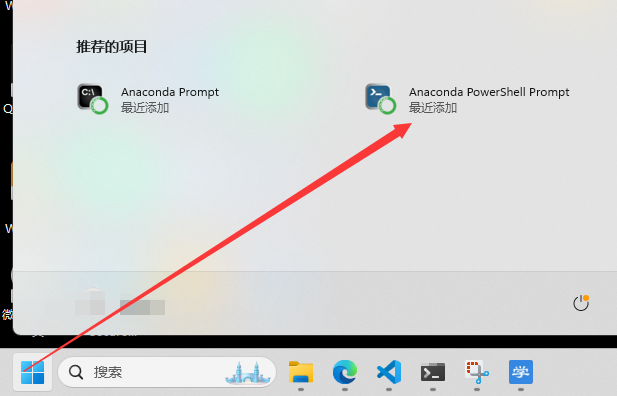
安装完成后,打开终端 Anaconda Powershell Prompt,如果有看到命令列提示中的(base),那表示安装成功。
我们可以輸入 python --version 确认 Python版本。
3. Conda 常用命令
3.1 基本命令
conda –help # 查看帮助conda info # 查看 conda 信息conda --version # 查看 conda 版本conda update conda # 更新Conda(慎用)conda clean –all # 清理不再需要的包conda <指令> --help # 查看某一个指令的详细帮助conda config --show #查看 conda 的环境配置conda clean -p # 清理没有用,没有安装的包conda clean -t # 清理 tarballconda clean --all # 清理所有包和 conda 的缓存文件
3.2 环境管理
3.2.1 创建 Conda 环境
我们这里先指定conda环境的路径,执行下面命令即可,只需要执行一次,当然你用默认的也可以。
conda config --add envs_dirs G:\AI\workspace\conda_envs\
使用conda可以在电脑上创建很多套相互隔离的Python环境,命令如下:
# 语法conda create --name <env_name> python=<version> [package_name1] [package_name2] [...]# 样例 创建一个名为 learn 的环境,python 版本为3.11conda create --name learn python=3.11 # --name 可以简写为 -n
3.2.2 切换 Conda 环境
前面说到Conda可以创建多套相互隔离的Python环境,使用 conda activate env_name 可以切换不同的环境。
# 语法conda activate env_name# 样例 切换到 learn 环境conda activate learn
如果要退出此环境,回到基础环境,可以使用如下命令
# 退出当前环境conda deactivate
3.2.3 查看 Conda 环境
当电脑上安装了很多台Conda环境的时候,可以使用 conda env list 命令查看所有已创建的Conda环境。
# 查看当前电脑上所有的conda环境conda env list
3.2.4 删除某个 Conda 环境
# 语法conda remove --name <env_name> --all# 样例conda remove --name learn --all
3.2.5 克隆环境
# 语法conda create --name <new_evn_name> --clone <old_env_name># 样例conda create --name myclone --clone myenv
3.3 包管理
一旦激活了环境,你就可以使用conda和pip在当前环境下安装你所需要的包。
3.3.1 安装包
在激活的环境中安装包,例如安装NumPy:
pip install numpy
可以使用以下命令安装特定版本的包:
pip install numpy==2.2.1
从 requirements.txt 文件安装
pip install -r requirements.txt
3.3.2 更新包
更新某个包到最新版本:
pip install --upgrade numpy
升级所有包
# 将当前环境中的所有包信息保存到 requirements.txt 文件中pip freeze > requirements.txt# 卸载所有包pip uninstall -r requirements.txt# 重新安装所有包pip install -r requirements.txt
3.3.3 卸载包
如果不再需要某个包,可以将其卸载:
pip uninstall numpy
3.3.4 列出环境中的所有包
查看当前环境中已安装的所有包:
pip list
查看当前虚拟环境中已安装的某个包的信息
pip show numpy
3.3.5 搜索包
搜索可用的包及其版本信息:
conda search numpy
3.4 环境导入与导出
导出环境
将当前环境导出为一个YAML文件,方便共享:
conda env export > environment.yml
从文件创建环境
使用YAML文件创建一个新环境:
conda env create -f environment.yml
4. Jupyter Lab 使用
4.1 Jupyter 介绍
JupyterLab 是最新的基于 Web 的交互式开发环境,适用于notebooks、代码和数据。其灵活的界面允许用户配置和安排数据科学、科学计算、计算新闻和机器学习中的工作流程。模块化设计允许扩展来扩展和丰富功能。
4.2 Jupyter 添加 Conda 环境
1. 在conda环境中安装ipykernel
1)创建环境时直接加入ipykernel
conda create -n 环境名称 python=3.11 ipykernel
4.3 Jupyter 安装使用
使用 安装 JupyterLab :pip
pip install jupyterlab
安装后,使用以下命令启动 JupyterLab:
jupyter lab
